目录
- 与大模型对话:Awesome GPT (Zotero 插件)
- 识别文档和图片:Doc2X
- 本地知识库:AnythingLLM
- 深度搜索:秘塔 AI
在科研和学术写作中,阅读文献是必不可少的一环。然而,面对海量的文献资料,如何高效地提取关键信息、快速理解内容,成为了许多人的痛点。本文为大家推荐四款 AI 工具,帮助你更高效地阅读文献。
与大模型对话:Awesome GPT (Zotero 插件)
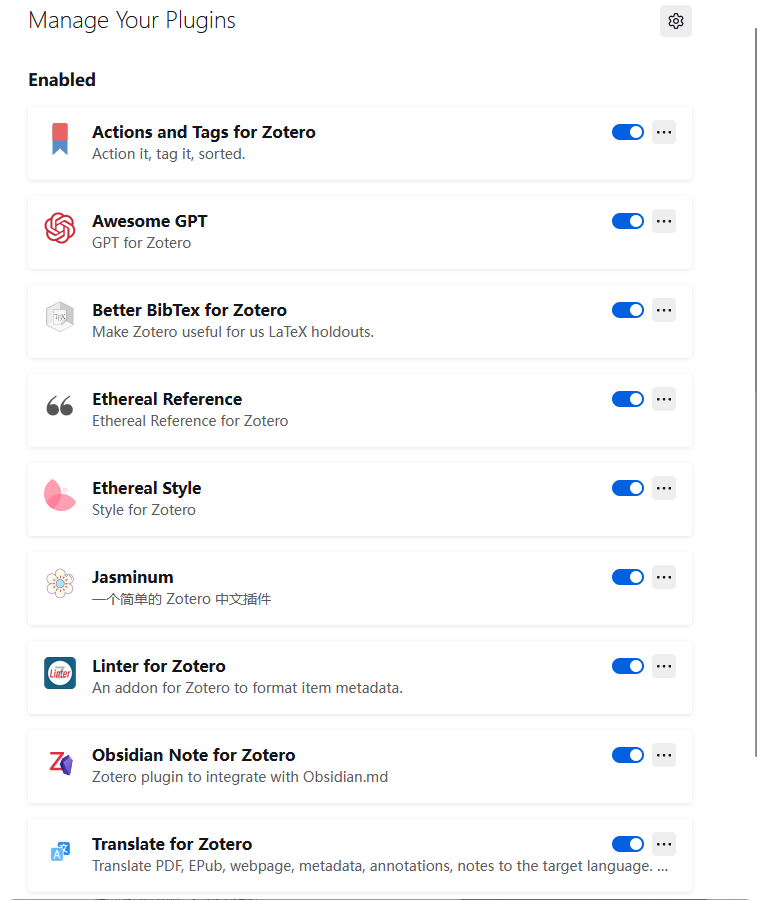
如果你使用 Zotero 管理文献库,那么你一定知道 Zotero 的强大之处在于其丰富的插件生态。除了常见的插件如 Jasminum(支持中文文献管理)、Translate(实时翻译)、Obsidian Note(同步笔记到 Obsidian)和 Linter(规范文献信息)之外,Awesome GPT 插件则更进一步,允许你在阅读文献时直接与大模型对话,帮助你快速理解文献内容。
安装与配置
- 安装插件
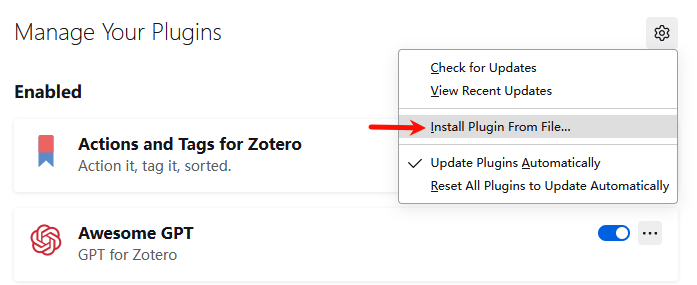
首先在 Github 网站 下载该插件(btw 非常出名的 Style 插件也是同一个作者开发的),在 Zotero 菜单栏 - 工具中打开插件选项卡,点击右上角齿轮标识后选择“Install Plugin From File”,选择刚刚下载的 xpi 文件即可。
-
申请 API
安装好后我们可以在设置中可以看到 GPT 一栏,我们需要配置大模型的 API,可以去各个官方平台申请,获得一串类似于sk-****的代码就是我们需要的 API 密钥了。我一般使用的是 DeepSeek 和通义千问的 API,这里以通义千问做演示(目前 DeepSeek 官方 API 服务经常断联)。 -
配置 API
我们需要填写 Base API 和 Embeddings 两个部分,第一个用来和大模型对话,第二个用来提取文献文本内容。我把要填的网站也放在图上了,插件也内置一些模型的网址,可以直接选择,将 API key 填入后选择我们要使用的模型名称。需要注意第二个部分 Embeddings 是不同的网址和模型。
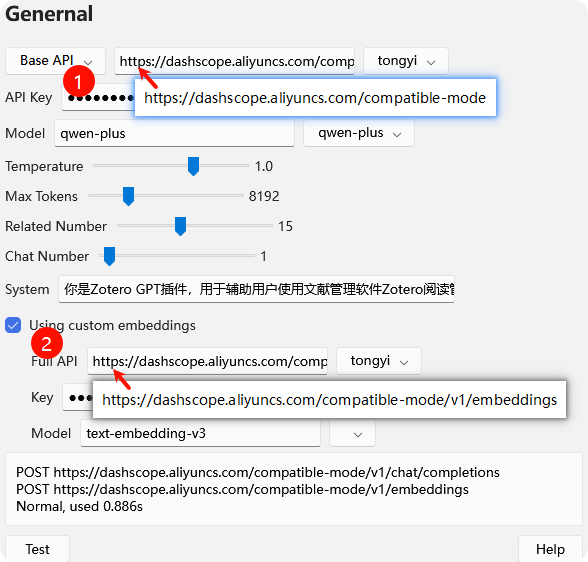
填写好后,点击下方的 Test 按钮,看到返回“Normal”就代表配置成功了,现在可以开始愉快地阅读文献了!
使用体验
- 在 Zotero 中选中文献后,按下快捷键“Ctrl + /”即可开启对话,也可以在打开的文献页面对话。
- 你可以直接提问,点击对话框下面的 AskPDF,大模型会基于文献内容给出回答。
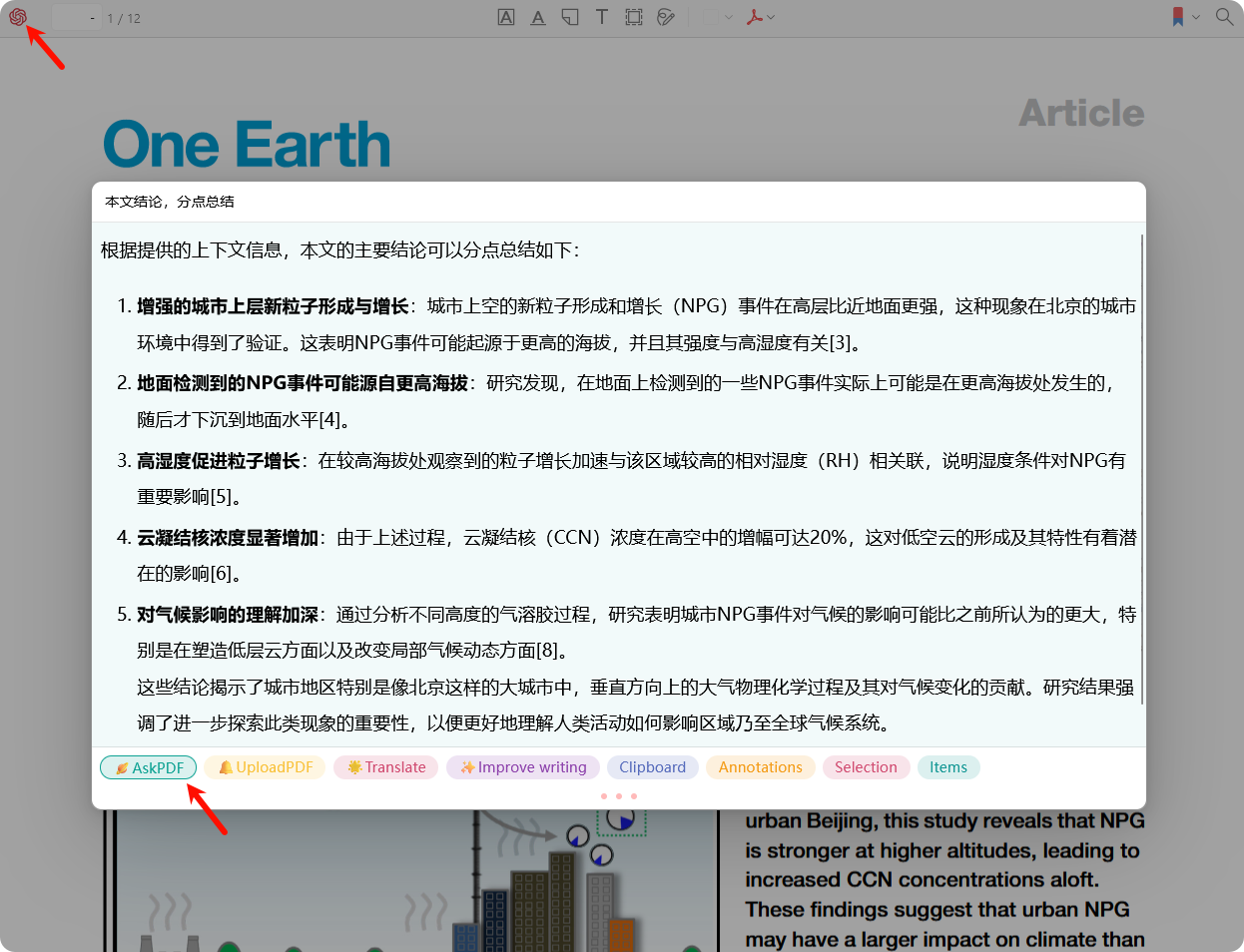
- 如果想调整对话框的位置,可以按住 Ctrl 键用鼠标拖动。按住 Ctrl 键滑动鼠标滚轮可以调整 UI 界面大小。
有时在一些文献中使用会出奇怪的报错,我搞不懂是为什么,只能等待作者后续更新了。
识别文档和图片:Doc2X
Zotero 的 GPT 插件虽然强大,但它只能处理文字内容,无法识别图片。而 Doc2X 则弥补了这一缺陷,它不仅可以识别文档中的文字,还能分析图片和公式,并将识别到的内容提交给大模型进行问答。
Doc2X 可以在网站上使用,也支持 API。当你遇到包含复杂图表或公式的文献时,Doc2X 可以帮助你快速提取图片中的关键信息。虽然分析结果不一定完全准确,但它能为你提供有价值的参考。
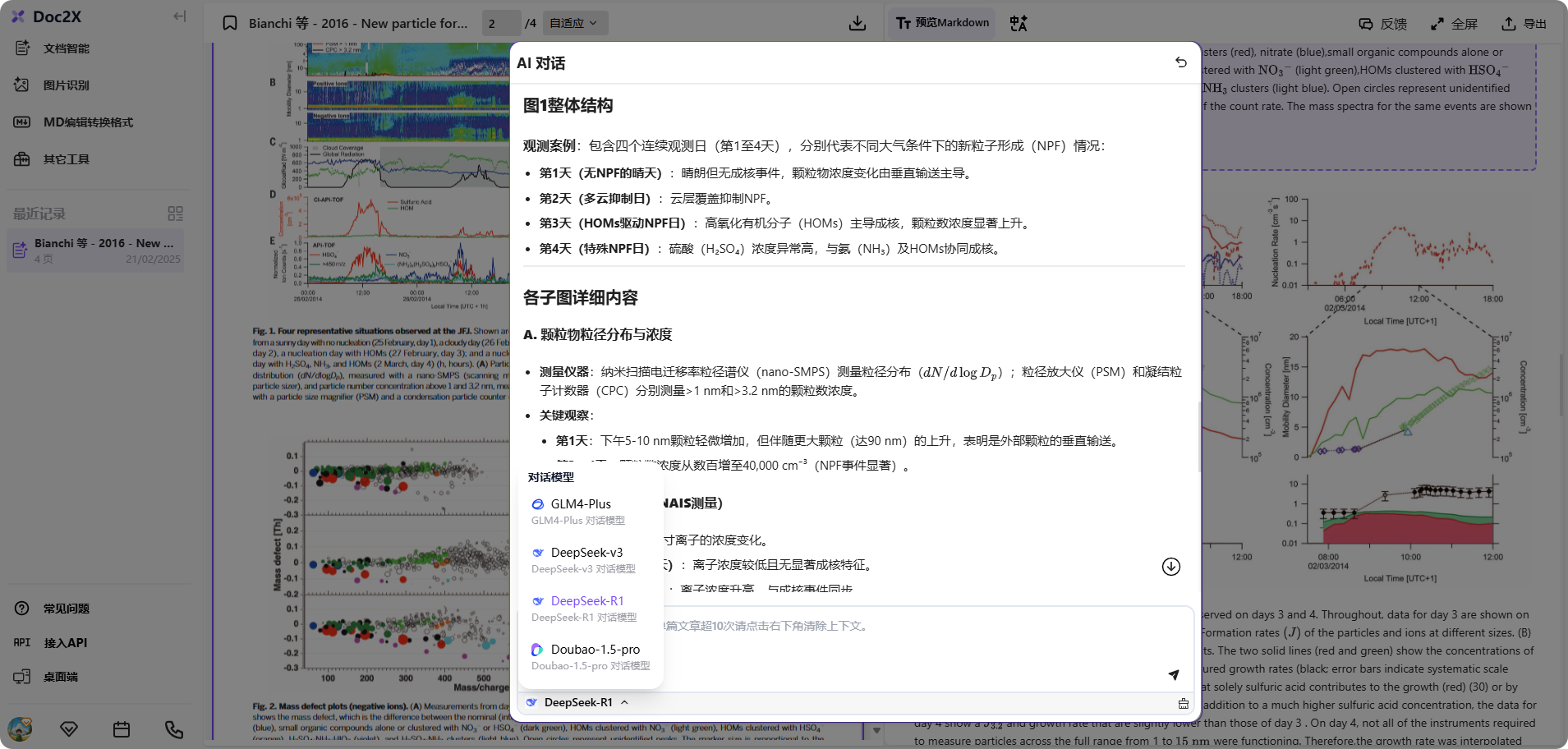
如果你也觉得这个工具好用,欢迎使用我的注册邀请码 IRA67X
本地知识库:AnythingLLM
如果你希望在本地构建一个属于自己的大模型知识库,AnythingLLM 是一个不错的选择。它结合了 Ollama(本地大模型部署工具)和 AnythingLLM(知识库构建工具),让你可以在本地环境中高效管理文献。
安装与配置
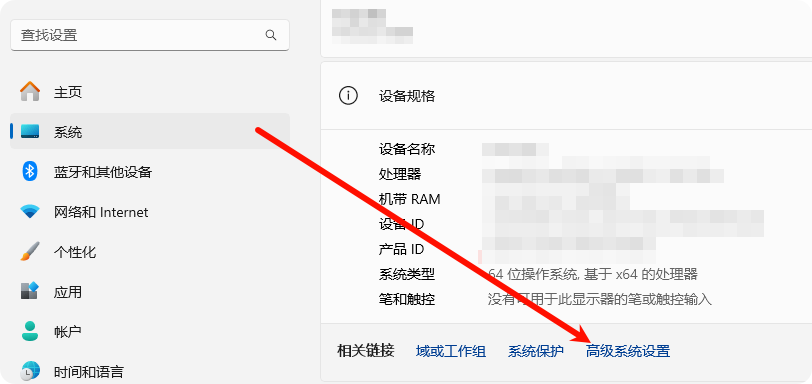
- Ollama 默认安装大模型的路径在 C 盘,如果你的 C 盘空间有限,可以在安装后找到系统的环境变量,Windows11 中是在设置里找到高级系统设置,在环境变量中添加系统变量。
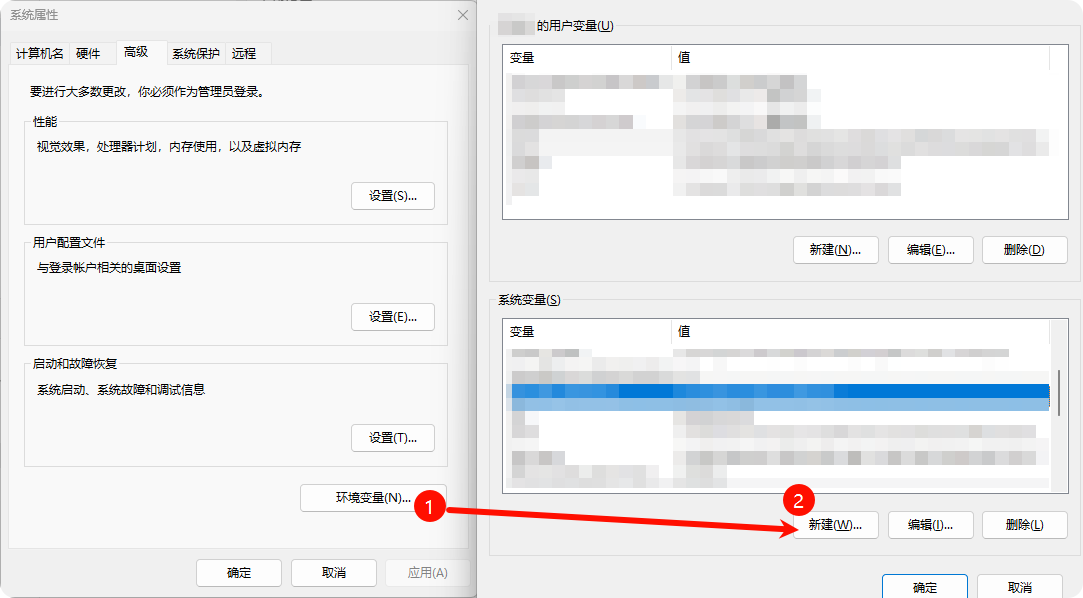
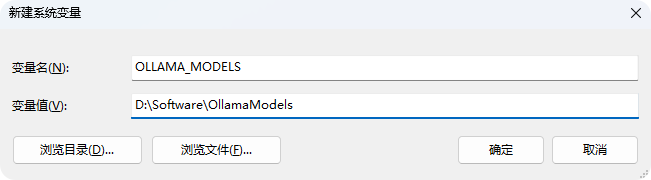
- 添加一个变量名为“OLLAMA_MODELS”,值为你希望它安装的路径。这样以后安装本地大模型的路径就会放在你指定的位置了,设置好后记得要重启 Ollama 服务。
Ollama 运行后没有 UI 界面,仅在右下角的工具栏中看到一个羊驼的形象。
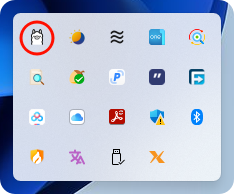
- 接下来我们正式部署本地大模型,进入 Ollama 的官网,选择一个你希望安装的模型版本。例如 DeepSeek 提供了多个版本,这里的 b 是 billion 的意思,代表参数量,671b 是满血版本。数值越大的模型效果越好,但对硬件要求越高。
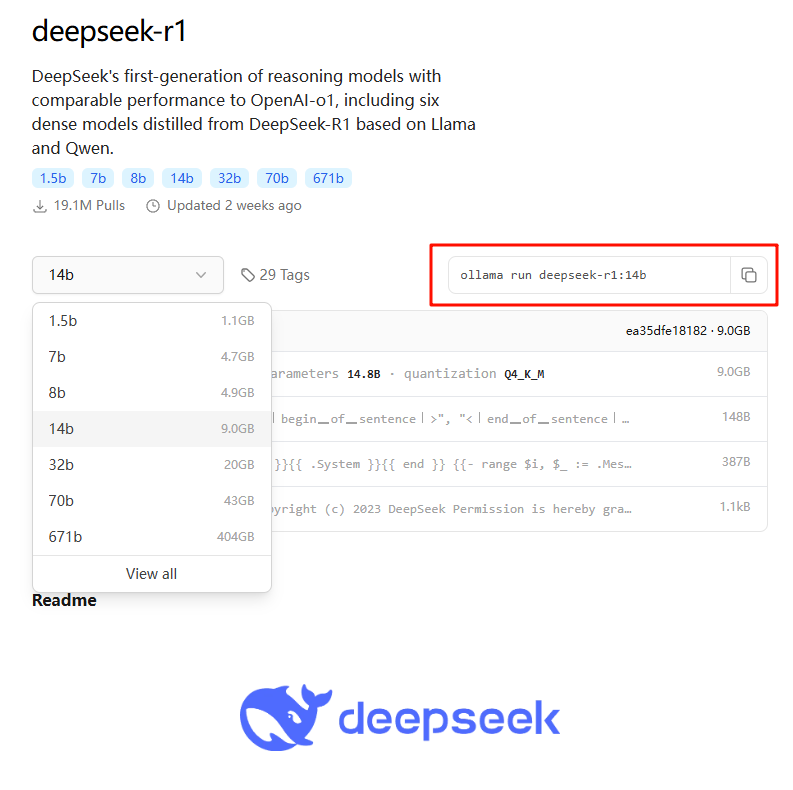
- 我这里选择 14b 的版本,复制右上角 ollama 命令,粘贴到 cmd 中运行,就可以进行下载了。如果由于网络问题下载中断了,直接重复运行该命令即可接续下载。下载完成后可以直接在 cmd 中对话。
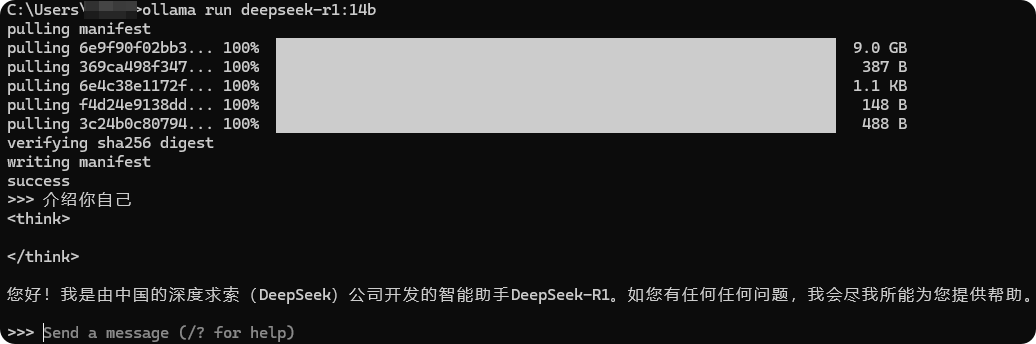
如果你不想构建知识库,只是用本地大模型来对话,可以使用浏览器插件 Page Assist,直接在浏览器中打开一个窗口进行对话即可。
- 构建知识库就需要用到 AnythingLLM 这个软件。别担心,它具有 UI 界面。打开后点击左下角的扳手进入设置,在 LLM 首选项中选择 Ollama,软件会自动识别到已安装的本地大模型,接着就可以对话啦
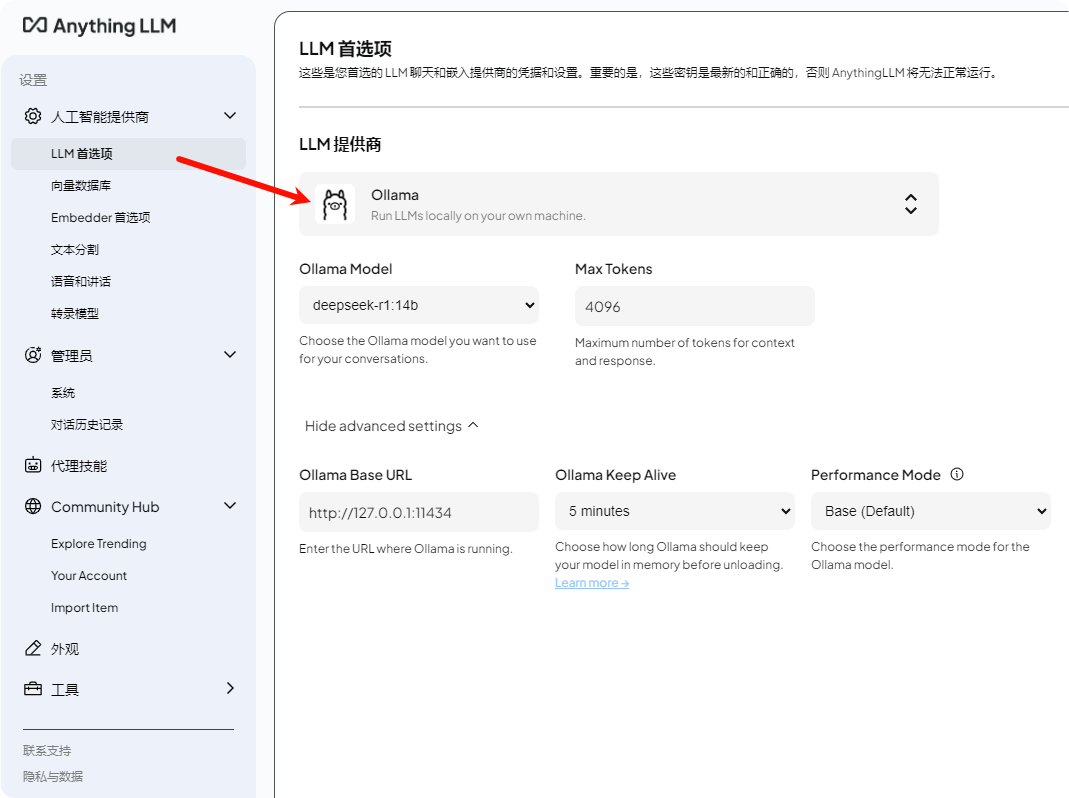
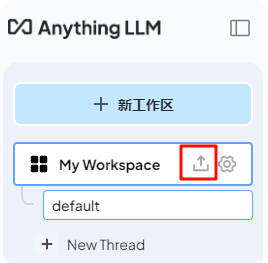
- 我们点击对话界面左侧栏工作区的上传按钮,就可以把本地的文件输入给大模型构建知识库了,在问答中它会参考我们输入的内容来回答。
使用体验
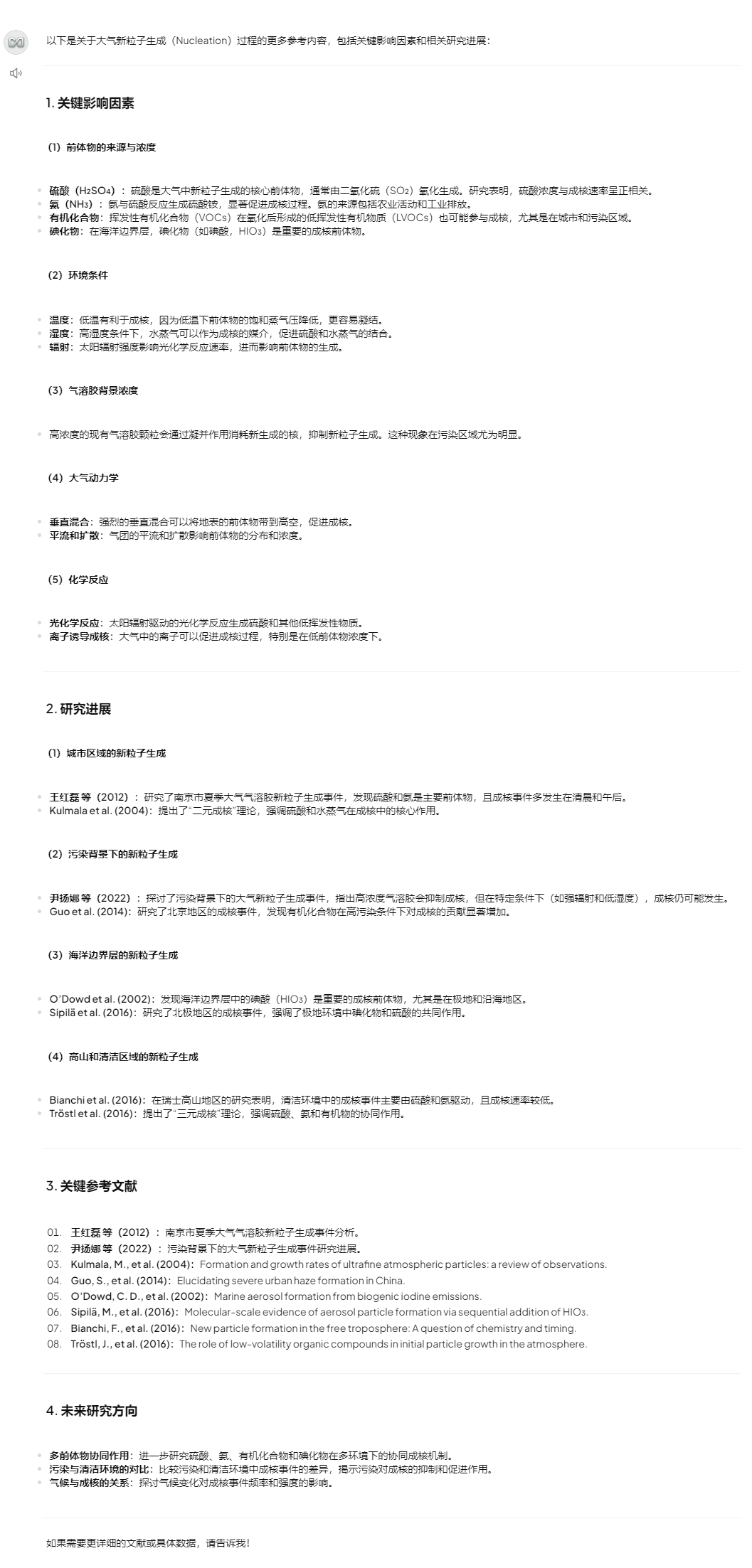
我上传了一些 NPF 相关的文献,让它总结主题,并强调列出更多参考文献,以下是它的回答
深度搜索:秘塔 AI
深度搜索是一种利用大模型技术对网络文献或文档进行深入分析和检索的功能,已经有很多厂商提供这一服务, 例如 ChatGPT 等,其中大部分需要付费。秘塔 AI 提供了免费的深度搜索服务,特别适合用于快速了解某个领域的研究进展。
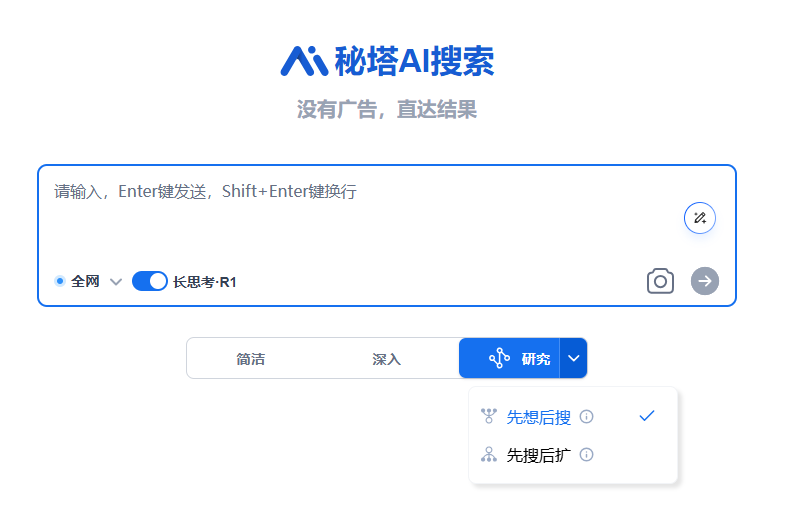
秘塔AI搜索 使用极为简单,进入网站后选择“研究 - 先想后搜”,即可开始提问了,它会输出一个完整的报告。
使用体验
我提问“新粒子生成的研究进展和不足”,以下是它的结果,共有 185 个参考链接。图中没有展示步骤拆解的内容,实际上拆解的部分也很多值得学习的,在用来做某个领域入门级的了解时非常有用。

总结
通过这四款工具,你可以大幅提升文献阅读的效率:
- Awesome GPT 让你在阅读文献时直接与大模型对话,快速理解内容。
- Doc2X 弥补了 Zotero 无法识别图片的缺陷,帮助你分析图表和公式。
- AnythingLLM 让你在本地构建专属的知识库,高效管理文献。
- 秘塔 AI 提供深度搜索功能,帮助你快速了解某个领域的研究进展。
希望这些工具能帮助你更高效地阅读文献,提升科研效率!